تفعيل وظيفة إرسال البريد الإلكتروني عبر الـ PLC (XG5000)
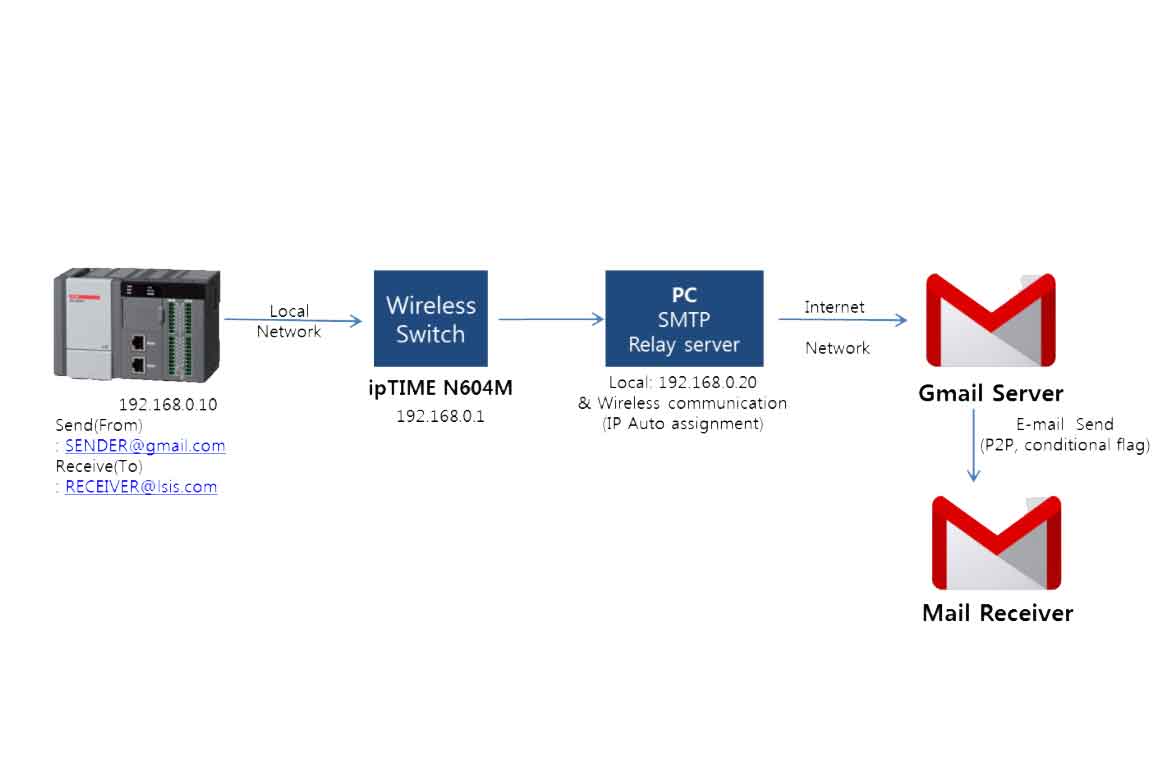
بنية وهيكلية النظام (System Configuration)
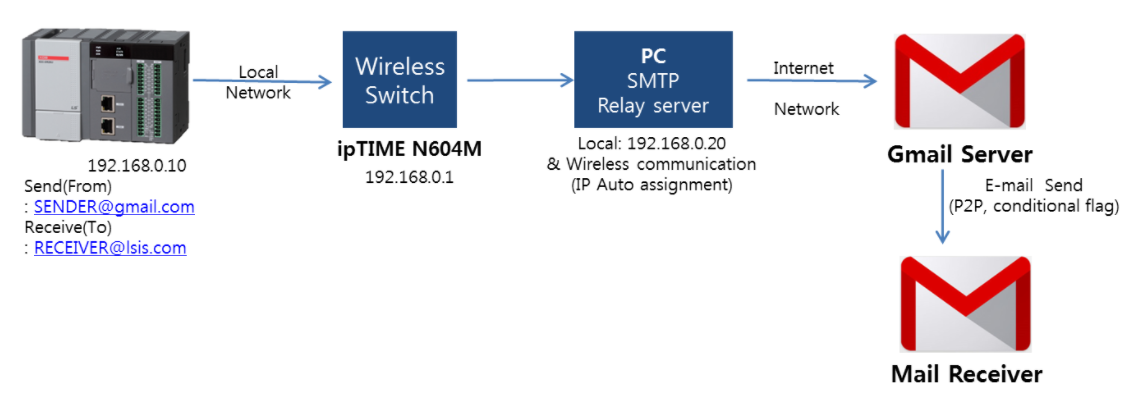
تعتمد وحدة الـ Ethernet في الـ PLC على بروتوكول SMTP (Simple Mail Transfer Protocol) لإرسال البيانات. في هذه المنظومة، يعمل الـ PLC كعميل (SMTP Client) يقوم بإرسال الرسالة، بينما يستقبل سرفر Gmail الرسالة الحقيقية.
ملاحظة تقنية جوهرية: نظراً لأن الـ PLC لا يمتلك سعة تخزينية مشفرة للتعامل المباشر مع حماية وتأمين سرفرات جوجل الحديثة، فإننا نقوم بتثبيت برنامج وسيط على جهاز الكمبيوتر يسمى SMTP Relay Server (خادم ترحيل البريد)؛ حيث يقوم الـ PLC بإرسال الرسالة للكمبيوتر محلياً، ويتولى الكمبيوتر عبر الإنترنت ترحيلها إلى Gmail.
خطوات الإعداد والبرمجة
1.إعداد خادم الترحيل (SMTP Relay Server):على جهاز الكمبيوتر.
قم بتحميل برنامج SMTP Relay Server من موقع LS Electric الرسمي وتثبيته. بعد ذلك، افتح جدار حماية الويندوز (Windows Firewall) وتأكد من السماح للبرنامج بالمرور عبر الشبكات (المحلية والعامة) عبر تفعيل خيار السماح ببرنامج آخر واختيار SMTPRelayServer، وذلك لضمان عدم حجب اتصالات الـ PLC.
2.ضبط شبكة الكمبيوتر (PC Network Settings):الربط المزدوج.
يجب أن يتصل الكمبيوتر بشبكتين في آن واحد:

3.الإعدادات الأساسية للـ PLC في XG5000:Ethernet Basic Settings.
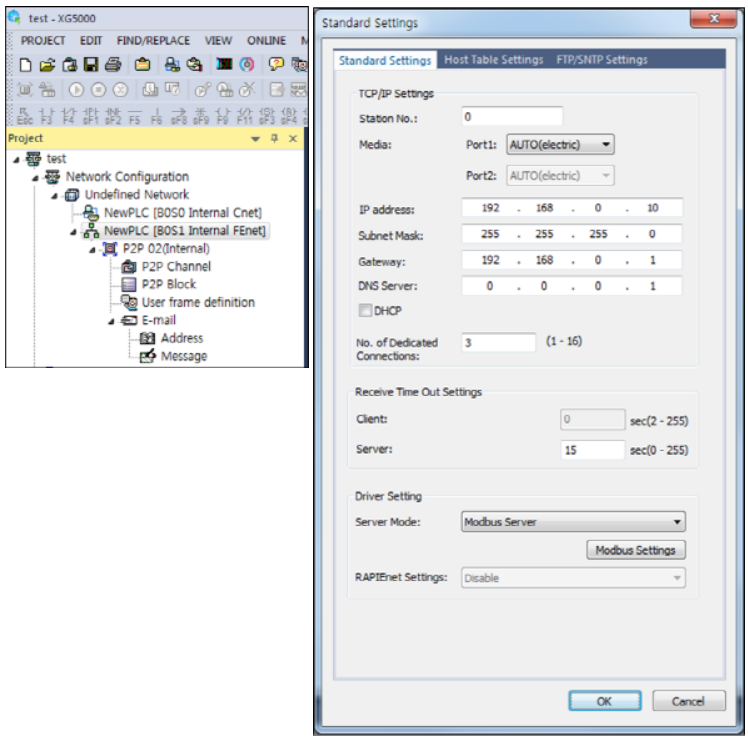
افتح مشروعك في برنامج XG5000، وانقر مزدوجاً على تهيئة شبكة الـ Ethernet المدمجة. قم بضبط عنوان الـ IP الخاص بالـ PLC ليكون 192.168.0.10 مع قناع الشبكة (Subnet Mask) المعتاد 255.255.255.0 ليصبح في نفس نطاق الكمبيوتر.
4.إعداد بارامترات البريد وسرفر SMTP:E-mail & SMTP Setup.
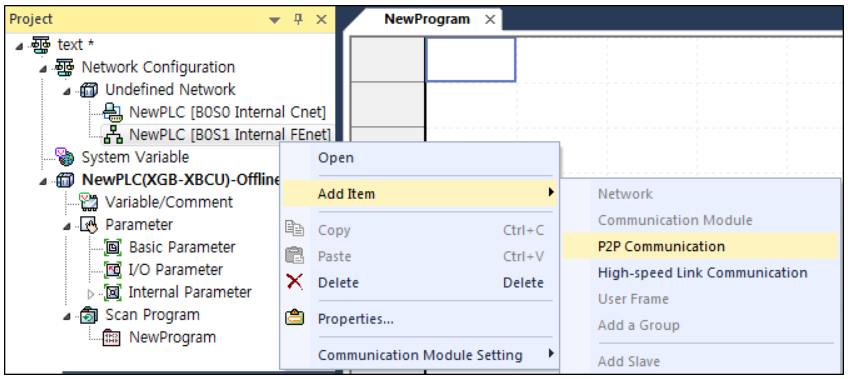
اضغط زر الفأرة الأيمن على موديل الاتصالات واختر Add Item -> P2P Communication لتفعيل خاصية الـ P2P. بداخل نافذة إعدادات الإيميل:
5.كتابة نص الرسالة وتحديد المستلمين:E-mail Message & Recipients.
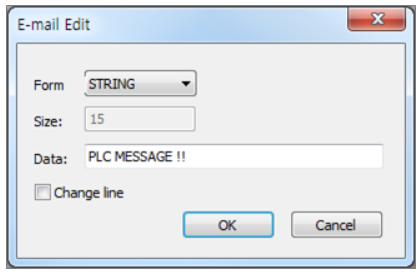
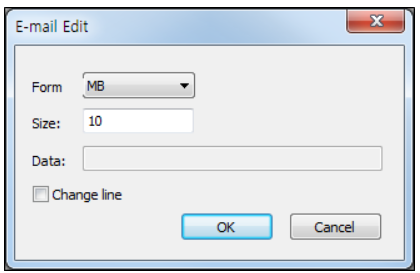
في نافذة دفتر العناوين (Address Book)، قم بإضافة البريد الإلكتروني المستقبِل الذي تود إرسال التقارير إليه، وسيأخذ رقماً تسلسلياً (Index No). وفي قائمة الرسائل (Email Message List)، قم بصياغة نص الرسالة؛ حيث يمكنك كتابة نصوص ثابتة، أو تحديد قراءة متغيرات وأجهزة معينة (Devices) من الـ PLC (بحد أقصى 80 بايت للرسالة الواحدة) لإرسال قيم الـ Data Registers الحالية مثل قراءة الـ D00000.
6.برمجة بلوك الإرسال الفعلي (P2P Block):أمر ESEND.
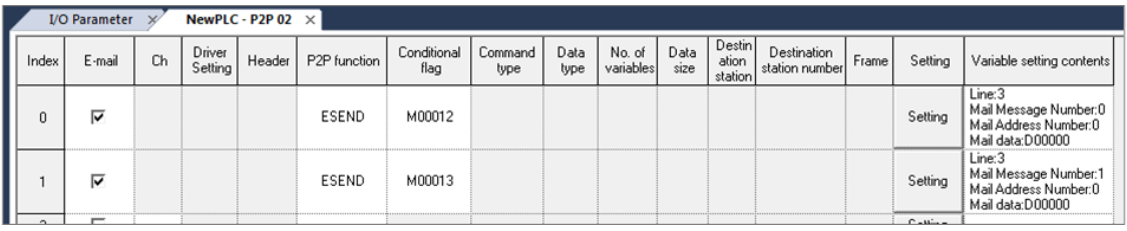
قم بإنشاء بلوك P2P واضبط الوظيفة (Function) على أمر ESEND. حدد شرط التشغيل (Startup Condition)؛ على سبيل المثال: عند تحول البت M00012 من 0 إلى 1 (الجبهة الصاعدة)، يتم إرسال الرسالة رقم 0 (نص ثابت). وعند تحول البت M00013 من 0 إلى 1، يتم تفعيل إرسال الرسالة رقم 1 والتي تقرأ وتنقل 10 بايت من البيانات المخزنة في المسجل D00000.
جدول واجهات سرفرات البريد الشائعة (SMTP Parameters)
إذا كنت تستخدم مزود خدمة آخر غير جوجل، يمكنك الاستعانة بالإعدادات التالية:
| مزود الخدمة (Provider) | عنوان السرفر (SMTP Server Address) | رقم المنفذ (Port Number) |
| smtp.gmail.com | 465 | |
| Yahoo | smtp.mail.yahoo.com | 456 |
| Naver | smtp.naver.com | 465 |

⚠️ ملحوظة أمنية هامة جداً (Security Alert): عند استخدام حساب Gmail، لن يتم إرسال الإيميل بنجاح إلا إذا قمت بالدخول إلى إعدادات حساب جوجل الخاص بك وتفعيل ميزة “كلمات مرور التطبيقات” (App Passwords) لإنشاء كلمة مرور مخصصة لبرنامج SMTP Relay، وذلك لأن جوجل يمنع تسجيل الدخول المباشر للتطبيقات الخارجية بكلمة المرور العادية لحماية حسابك.